

Zdarza się każdemu: jedno nieuwagne stuknięcie i zdjęcie znika. Jako fotograf robiący setki ujęć na każdej sesji wiem, że przypadkowe usunięcie zdjęcia potrafi być naprawdę stresującym momentem — szczególnie gdy chodzi o unikatowe kadry, których nie da się powtórzyć. Na szczęście w zdecydowanej większości przypadków utracone fotografie można przywrócić — pod warunkiem, że wiesz gdzie szukać i działasz odpowiednio szybko.
W tym poradniku omówię wszystkie dostępne metody: od wbudowanych funkcji Google Photos i Apple Photos, przez opcje Locked Folder i zaawansowane ustawienia prywatności, aż po specjalistyczne narzędzia na wypadek gdy backup był wyłączony. Nieważne czy masz Androida czy iPhone’a — poniżej znajdziesz pełne rozwiązanie.
Zanim zaczniesz — jak długo masz na odzyskanie zdjęć?
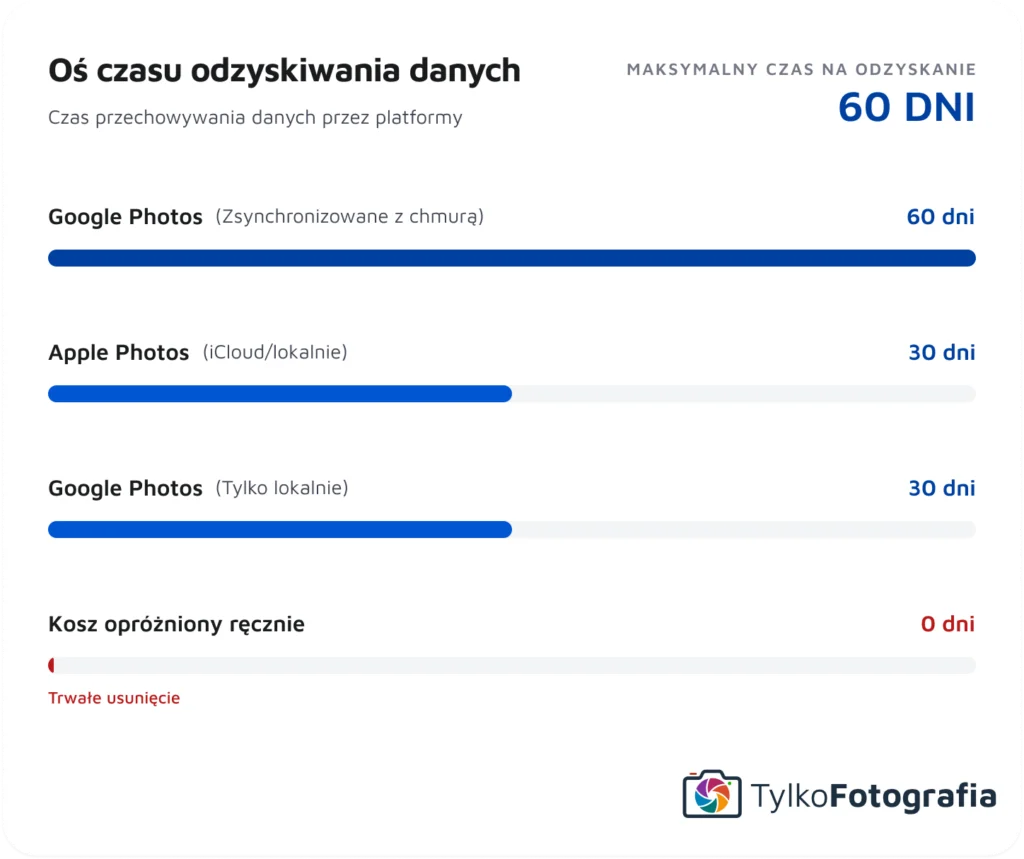
Kluczową rzeczą jest czas. Usunięte zdjęcia nie znikają od razu — trafiają do kosza, który jest przechowywany przez określony czas. Po jego upływie usunięcie jest trwałe i żadna metoda nie pomoże (chyba że korzystałeś z zewnętrznego backupu).
Oto orientacyjne okna czasowe:
| Sytuacja | Czas na odzyskanie |
|---|---|
| Google Photos — zsynchronizowane z chmurą | 60 dni w koszu |
| Google Photos — niesynchronizowane (tylko lokalnie) | 30 dni w koszu |
| Apple Photos (iCloud lub lokalnie) | 30 dni w koszu |
| Kosz opróżniony ręcznie | 0 dni — trwałe usunięcie |
| Backup wyłączony, plik nadpisany | Trudne lub niemożliwe bez narzędzi |
💡 Wskazówka fotografa: Jeśli właśnie zorientowałeś/aś się, że usunięto coś ważnego — nie rób nowych zdjęć i nie instaluj nic nowego. Każdy nowy plik zapisany na telefonie może nadpisać miejsce po usuniętym zdjęciu.
Android — Google Photos: odzyskiwanie krok po kroku
Google Photos to domyślna aplikacja do galerii i backupu zdjęć na Androidzie, dostępna też na iOS.
Metoda 1: Przycisk „Cofnij” (pierwsze sekundy)
Jeśli właśnie usunąłeś/aś zdjęcie, na dole ekranu przez kilka sekund widoczny jest pasek z opcją „Cofnij”. To najszybsza metoda — działa tylko przez moment, więc reaguj natychmiast po zauważeniu błędu.
Metoda 2: Kosz aplikacji (do 60 dni)
- Otwórz aplikację Google Photos
- Dotknij ikony biblioteki („Biblioteka”) w dolnym menu
- Wybierz „Kosz” (ikona kosza w prawym górnym rogu lub w sekcji narzędzi)
- Znajdź zdjęcie, które chcesz przywrócić — są posortowane według daty usunięcia
- Przytrzymaj zdjęcie, aby je zaznaczyć (możesz zaznaczyć kilka naraz)
- Dotknij „Przywróć” — zdjęcie wróci do oryginalnego albumu
To samo możesz zrobić przez przeglądarkę: wejdź na photos.google.com, kliknij „Kosz” w lewym menu i wybierz zdjęcia do przywrócenia.
⚠️ Uwaga: Unikaj przycisku „Usuń na stałe” w koszu. Po jego użyciu nie ma możliwości odzyskania pliku żadną metodą — nawet płatnym oprogramowaniem.
Ważna różnica: zsynchronizowane vs. niezsynchnonizowane
- Zdjęcia zsynchronizowane z chmurą (synchronizacja włączona w ustawieniach) → kosz przechowuje je 60 dni
- Zdjęcia tylko lokalnie (synchronizacja wyłączona lub plik usunięty zanim zdążył się wysłać) → kosz przechowuje je 30 dni, a po tym czasie usunięcie jest trwałe
Locked Folder — zabezpieczony kosz prywatności
Od kilku lat Google Photos oferuje funkcję Locked Folder (Zablokowany folder), czyli prywatny schowek zabezpieczony biometrycznie lub PIN-em. Zdjęcia przechowywane tam nie pojawiają się w głównej galerii i nie są synchronizowane z chmurą. Jeśli ktoś inny korzystał z Twojego telefonu i mógł przenieść lub usunąć coś z tego folderu — sprawdź, czy Locked Folder jest pusty. Aby uzyskać dostęp: Biblioteka → Narzędzia → Zablokowany folder.
Ile kosztuje Google One i czy jest potrzebny do odzyskiwania?
Do odzyskiwania z kosza nie potrzebujesz płatnego planu — działa to w ramach darmowego konta Google. Płatny plan Google One jest potrzebny jedynie gdy wyczerpiesz darmowe 15 GB miejsca, które Google przydziela każdemu kontu (Dysk, Gmail i Zdjęcia razem).
Aktualne plany Google One w Polsce to: Podstawowy (100 GB) za 8,99 zł/mies. lub 89,99 zł rocznie, Standardowy (200 GB) za 13,99 zł/mies., Premium (2 TB) za 46,99 zł/mies. lub 469,99 zł rocznie. Dostępny jest też plan AI Premium (2 TB + Gemini Advanced) za 97,99 zł/mies. Komputronik
iOS — Apple Photos: odzyskiwanie krok po kroku
Na iPhonie i iPadzie zdjęcia trafiają do folderu Ostatnio usunięte, dostępnego w aplikacji Zdjęcia.
Krok po kroku:
- Otwórz aplikację Zdjęcia
- Przejdź do zakładki „Albumy” (dolny pasek)
- Przewiń w dół do sekcji „Inne rzeczy”
- Dotknij „Ostatnio usunięte” — aplikacja poprosi o uwierzytelnienie biometryczne (Face ID / Touch ID) lub PIN
- Stuknij „Wybierz” w prawym górnym rogu
- Zaznacz zdjęcia lub dotknij „Odzyskaj wszystko”
- Potwierdź operację przyciskiem „Odzyskaj zdjęcia”
Zdjęcia wrócą do oryginalnych albumów.
✅ Ważna różnica względem Google: Folder „Ostatnio usunięte” w Apple Photos jest chroniony biometrycznie od systemu iOS 16 — nawet jeśli ktoś ma dostęp do odblokowanego telefonu, nie usunie Twoich zdjęć bez Twojego palca lub twarzy.
To samo przez iCloud.com
Jeśli nie masz dostępu do iPhone’a, możesz odzyskać zdjęcia przez przeglądarkę:
- Wejdź na icloud.com i zaloguj się
- Kliknij Zdjęcia
- W lewym menu wybierz Ostatnio usunięte
- Zaznacz pliki i kliknij Odzyskaj
Ile masz czasu?
Niezależnie od tego, czy masz włączone iCloud Photos — folder „Ostatnio usunięte” przechowuje pliki przez 30 dni. Po tym czasie Apple trwale usuwa je z urządzenia i serwerów.
Aktualne ceny iCloud+ w Polsce
Podobnie jak w Google Photos, do odzyskiwania z folderu „Ostatnio usunięte” nie potrzebujesz płatnego planu — działa to w ramach darmowych 5 GB. Jeśli potrzebujesz więcej miejsca, płatne pakiety iCloud+ w Polsce to: 50 GB za 4,99 zł/mies., 200 GB za 14,99 zł/mies., 2 TB za 49,99 zł/mies., a dla fotografów i twórców wideo dostępne są też opcje 6 TB za 149,99 zł/mies. i 12 TB za 299,99 zł/mies. Komputronik
Co zrobić, gdy synchronizacja była wyłączona — odzyskiwanie bez backupu
To najtrudniejsza sytuacja — kosz jest pusty, a zdjęcia nigdy nie trafiły do chmury. Czy da się coś zrobić? Często tak, ale trzeba działać szybko i ostrożnie.
Zasada pierwsza: nie zapisuj nic nowego na telefon
Każde nowe zdjęcie, pobrany plik czy zainstalowana aplikacja może fizycznie nadpisać sektor dysku, gdzie było Twoje zdjęcie. Do czasu odzyskania — minimum korzystaj z telefonu.
Android: DiskDigger
DiskDigger to popularna i bezpłatna (w podstawowej wersji) aplikacja na Androida dostępna w Google Play, która skanuje pamięć telefonu w poszukiwaniu skasowanych plików. Skan podstawowy (bez roota) działa na pamięci podręcznej i może odzyskać miniatury i część plików. Pełny skan (wymaga roota) daje znacznie lepsze efekty.
Jak działać:
- Zainstaluj DiskDigger Photo Recovery z Google Play
- Uruchom skan wewnętrznej pamięci
- Przeglądaj znalezione pliki i zaznacz te do odzyskania
- Zapisz na karcie SD lub wyślij do chmury (nie na tę samą pamięć, z której odczytujesz)
iOS: iMazing lub Tenorshare UltData
Na iPhonie sprawa jest trudniejsza ze względu na architekturę systemu plików i szyfrowanie Apple. Najbardziej sprawdzone narzędzie to iMazing — płatna aplikacja na macOS/Windows, która potrafi przeglądać i przywracać dane z zaszyfrowanych kopii zapasowych iCloud lub lokalnych backupów iTunes/Finder.
Jeśli masz kopię zapasową iTunes/Finder na komputerze (nawet starszą) — iMazing pozwoli Ci z niej wyciągnąć konkretne zdjęcia bez przywracania całego telefonu.
🔧 Perspektywa techniczna: Ani DiskDigger, ani iMazing nie są magicznymi rozwiązaniami. Skuteczność zależy od tego, jak szybko po usunięciu zacząłeś działać i czy dane zostały nadpisane. Im mniej używałeś telefonu po usunięciu, tym lepiej.
Inne serwisy i scenariusze
Dropbox i OneDrive
Jeśli masz zainstalowany Dropbox lub OneDrive z włączoną opcją „Przesyłania z aparatu”, Twoje zdjęcia mogą tam być — niezależnie od stanu galerii telefonu. Sprawdź w obu aplikacjach folder Camera Uploads. Dropbox i OneDrive posiadają też własne kosze (30 dni dla kont darmowych, dłużej w planach płatnych).
Użytkownicy Microsoft 365 Personal lub Family mają w ramach subskrypcji 1 TB miejsca w OneDrive — warto to traktować jako dodatkową warstwę zabezpieczenia.
Zdjęcia przesłane do mediów społecznościowych
Jeśli wysłałeś/aś zdjęcie do kogoś przez WhatsApp, Messenger lub Telegram, lub opublikowałeś/aś je na Instagramie — możesz pobrać je stamtąd, choć jakość może być obniżona przez kompresję.
Synchronizacja z komputerem
Regularny backup zdjęć na komputer przez kabel USB (lub wireless sync przez narzędzia takie jak Image Capture na macOS) to najprostszy i niezawodny sposób na pełne archiwum bez uzależnienia od chmury. Szczególnie polecam fotografom: zdjęcia z sesji — zaraz po skopiowaniu na dysk zewnętrzny — mają backup niezależny od jakichkolwiek usług.
Jak nie dopuścić do utraty zdjęć w przyszłości
Skoro już tu jesteś, warto przy okazji zadbać o to, żeby problem się nie powtórzył.
Na Androidzie:
- Upewnij się, że Kopia zapasowa w Google Photos jest włączona: Zdjęcia → Profil → Zdjęcia → Kopia zapasowa
- Sprawdź, czy nie skończyło Ci się miejsce na koncie Google (przy 15 GB synchronizacja zatrzymuje się bez ostrzeżenia)
Na iPhonie:
- Włącz Zdjęcia iCloud: Ustawienia → [Twoje imię] → iCloud → Zdjęcia → toggle „Zsynchronizuj ten iPhone”
- Rozważ włączenie Advanced Data Protection (Zaawansowana ochrona danych) — szyfruje Twoje dane w iCloud end-to-end, ale wymaga zadbania o kod odzyskiwania
Niezależnie od systemu:
- Raz na jakiś czas eksportuj zdjęcia na zewnętrzny dysk
- Jeśli robisz dużo zdjęć — rozważ usługę chmurową z dłuższym historią kosza (np. Backblaze B2, Amazon Photos dla Prime)
FAQ — najczęściej zadawane pytania
Czy można odzyskać zdjęcia, jeśli kosz jest pusty? To trudne, ale możliwe — jeśli zdjęcia nie były zsynchronizowane i kosz został opróżniony. Na Androidzie warto spróbować DiskDigger (bez roota da miniatury, z rootem — pełne pliki). Na iOS szanse są mniejsze; jedyną nadzieją jest lokalny backup iTunes/Finder na komputerze, z którego można wyciągnąć pliki przez iMazing.
Po jakim czasie zdjęcia są usuwane na zawsze? Google Photos: 60 dni od usunięcia (30 dni dla plików niezsynchonizowanych). Apple Photos: 30 dni. Po tym czasie pliki są trwale i nieodwracalnie usuwane przez systemy obu firm.
Czy muszę mieć płatny plan, żeby odzyskać zdjęcia? Nie. Zarówno kosz Google Photos jak i folder „Ostatnio usunięte” w Apple Photos działają w ramach darmowych kont. Płatny plan (Google One lub iCloud+) jest potrzebny tylko gdy potrzebujesz więcej miejsca na backup.
Wyłączyłem/am synchronizację — czy moje zdjęcia są bezpieczne? Zdjęcia lokalne na telefonie są bezpieczne do momentu ich usunięcia lub awarii sprzętu. Bez synchronizacji z chmurą nie masz jednak kopii zapasowej — kradzież, zalanie lub uszkodzenie telefonu oznacza nieodwracalną utratę danych. Zdecydowanie warto włączyć automatyczny backup.
Co zrobić, gdy ktoś inny usunął moje zdjęcia z telefonu? Wejdź do kosza jak najszybciej — procedura jest identyczna. Pamiętaj, że folder „Ostatnio usunięte” w iOS wymaga biometrii od iOS 16, więc dostęp bez Twojej zgody jest zablokowany. W Google Photos możesz sprawdzić historię aktywności na koncie Google pod adresem myaccount.google.com/data-and-privacy.
Czy odzyskane zdjęcia są pełnej jakości? Tak — jeśli odzyskujesz z kosza Google Photos lub Apple Photos. Narzędzia zewnętrzne (DiskDigger) mogą odzyskać pliki częściowe lub z obniżoną jakością, zależnie od stanu danych na dysku.
Korzystam z Google Photos ale nie widzę wszystkich zdjęć w koszu — dlaczego? Sprawdź Locked Folder (Zablokowany folder) — zdjęcia stamtąd mają osobny kosz i nie synchronizują się z chmurą. Są widoczne wyłącznie po odblokowaniu biometrycznym na tym samym urządzeniu.
Ostatnia aktualizacja: kwiecień 2026. Ceny usług mogą ulec zmianie — zawsze warto sprawdzić aktualny cennik bezpośrednio u dostawcy.